


Підключення і налаштування Memcache / Redis на хостингу .REDO
Memcache та Redis можна придбати у вашому Персональному Рахунку .REDO в розділі Хостинг → Кеш / Бази даних.
Після замовлення та активації послуги Memcache або Redis перейдіть до панелі керування хостингом DirectAdmin та відкрийте відповідний розділ керування кешем.
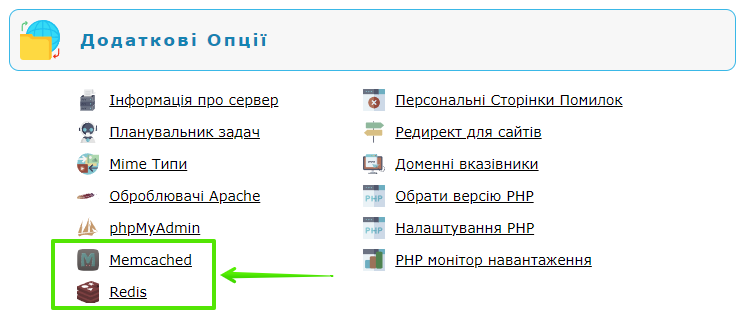
У розділі Memcache Ви побачите поточний статус сервісу, доступний обсяг пам’яті, локальний сокет та порт підключення.
Ваш локальний сокет унікальний і доступний тільки для вашого акаунта.
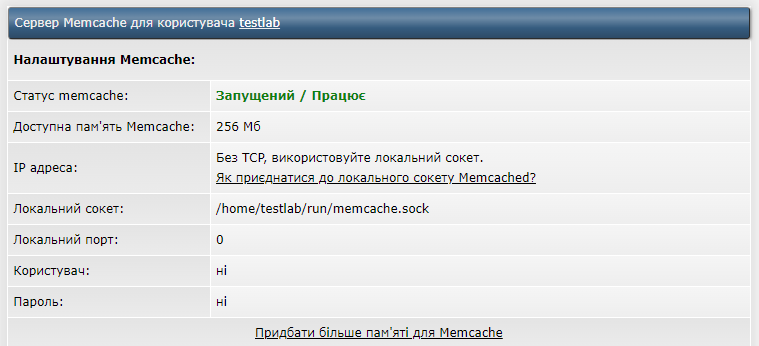
Зверніть увагу на параметр Локальний сокет. Саме його потрібно буде вказати у налаштуваннях кешування WordPress. У наведеному прикладі це:
Порт для локального UNIX-сокета має бути 0. TCP-підключення не використовується.
Якщо Ви використовуєте Redis, відкрийте розділ Redis у панелі керування хостингом. У цьому розділі також буде показано статус сервісу, доступну пам’ять, локальний сокет та порт.
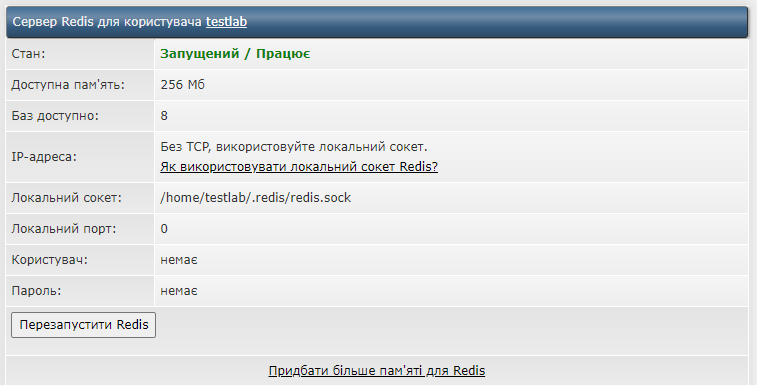
Для Redis також потрібно використовувати саме локальний UNIX-сокет. У наведеному прикладі це:
Порт для Redis при підключенні через локальний сокет також має бути 0.
Для налаштування кешування у WordPress увійдіть в панель керування сайтом через Installatron або звичайним способом через адміністративну панель WordPress.
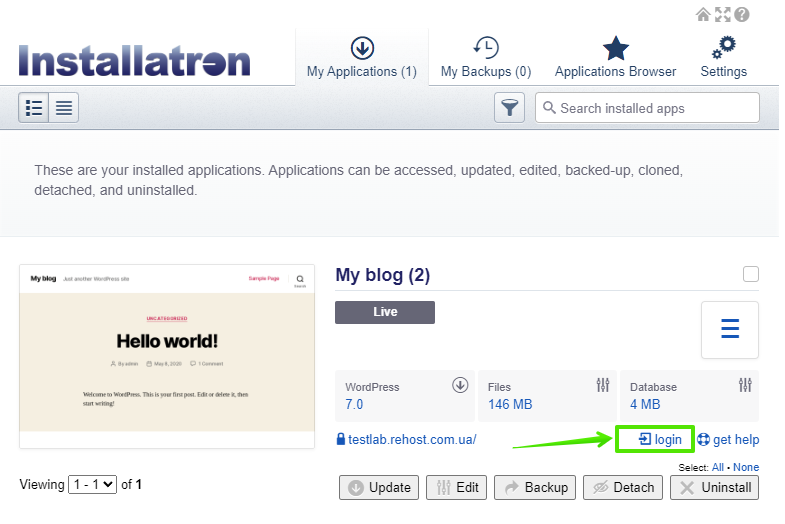
В адміністративній панелі WordPress перейдіть до розділу Plugins та знайдіть плагін LiteSpeed Cache. Натисніть посилання Settings біля цього плагіна.
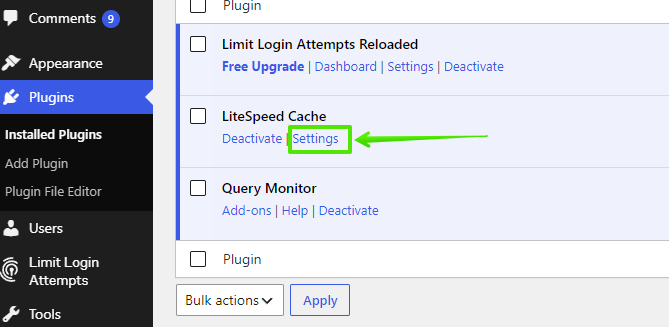
У налаштуваннях LiteSpeed Cache перейдіть на вкладку [6] Object (1).
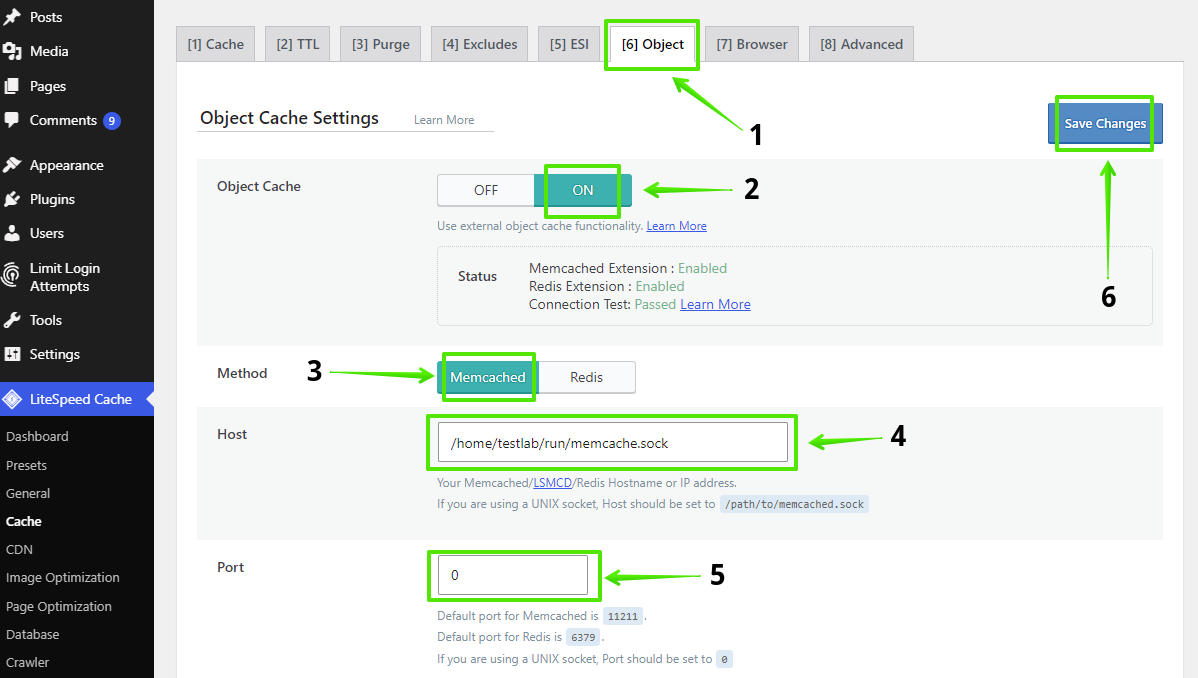
Увімкніть Object Cache, встановивши перемикач у положення ON (2).
У полі Method виберіть тип кешу, який Ви придбали та активували для Вашого хостинг-акаунта:
Memcached — якщо Ви використовуєте Memcache;
Redis — якщо Ви використовуєте Redis.
Для Memcache виберіть Memcached (3) та в полі Host вкажіть локальний сокет Memcache (4), наприклад:
У полі Port вкажіть значення 0 (5).
Для Redis виберіть Redis та в полі Host вкажіть локальний сокет Redis, наприклад:
У полі Port також вкажіть значення 0.
Поля Username та Password залиште порожніми.
Після внесення налаштувань натисніть кнопку Save Changes (6).
Якщо все налаштовано правильно, у блоці статусу Object Cache буде показано успішне підключення, наприклад:
Після цього WordPress буде використовувати Memcache або Redis для об’єктного кешування, що значно зменшить кількість запитів до бази даних та прискорить роботу сайту.
Якщо після збереження налаштувань Ви бачите помилку підключення, перевірте:
чи запущений Memcache або Redis у панелі керування хостингом;
чи правильно вказано шлях до локального сокета;
чи встановлено порт 0;
чи вибрано правильний метод кешування — Memcached або Redis;
чи не вказані зайві логін або пароль - вони не використовуються.
У разі необхідності Memcache та Redis можна перезапустити безпосередньо з панелі керування хостингом кнопкою Перезапустити Memcache./ Перезапустити Redis.
Після замовлення та активації послуги Memcache або Redis перейдіть до панелі керування хостингом DirectAdmin та відкрийте відповідний розділ керування кешем.
У розділі Memcache Ви побачите поточний статус сервісу, доступний обсяг пам’яті, локальний сокет та порт підключення.
Ваш локальний сокет унікальний і доступний тільки для вашого акаунта.
Зверніть увагу на параметр Локальний сокет. Саме його потрібно буде вказати у налаштуваннях кешування WordPress. У наведеному прикладі це:
/home/testlab/run/memcache.sockПорт для локального UNIX-сокета має бути 0. TCP-підключення не використовується.
Якщо Ви використовуєте Redis, відкрийте розділ Redis у панелі керування хостингом. У цьому розділі також буде показано статус сервісу, доступну пам’ять, локальний сокет та порт.
Для Redis також потрібно використовувати саме локальний UNIX-сокет. У наведеному прикладі це:
/home/testlab/.redis/redis.sockПорт для Redis при підключенні через локальний сокет також має бути 0.
Для налаштування кешування у WordPress увійдіть в панель керування сайтом через Installatron або звичайним способом через адміністративну панель WordPress.
В адміністративній панелі WordPress перейдіть до розділу Plugins та знайдіть плагін LiteSpeed Cache. Натисніть посилання Settings біля цього плагіна.
У налаштуваннях LiteSpeed Cache перейдіть на вкладку [6] Object (1).
Увімкніть Object Cache, встановивши перемикач у положення ON (2).
У полі Method виберіть тип кешу, який Ви придбали та активували для Вашого хостинг-акаунта:
Memcached — якщо Ви використовуєте Memcache;
Redis — якщо Ви використовуєте Redis.
Для Memcache виберіть Memcached (3) та в полі Host вкажіть локальний сокет Memcache (4), наприклад:
/home/testlab/run/memcache.sockУ полі Port вкажіть значення 0 (5).
Для Redis виберіть Redis та в полі Host вкажіть локальний сокет Redis, наприклад:
/home/testlab/.redis/redis.sockУ полі Port також вкажіть значення 0.
Поля Username та Password залиште порожніми.
Після внесення налаштувань натисніть кнопку Save Changes (6).
Якщо все налаштовано правильно, у блоці статусу Object Cache буде показано успішне підключення, наприклад:
Memcached Extension: Enabled
Redis Extension: Enabled
Connection Test: Passed
Після цього WordPress буде використовувати Memcache або Redis для об’єктного кешування, що значно зменшить кількість запитів до бази даних та прискорить роботу сайту.
Якщо після збереження налаштувань Ви бачите помилку підключення, перевірте:
чи запущений Memcache або Redis у панелі керування хостингом;
чи правильно вказано шлях до локального сокета;
чи встановлено порт 0;
чи вибрано правильний метод кешування — Memcached або Redis;
чи не вказані зайві логін або пароль - вони не використовуються.
У разі необхідності Memcache та Redis можна перезапустити безпосередньо з панелі керування хостингом кнопкою Перезапустити Memcache./ Перезапустити Redis.