


SSH-доступ та авторизація ключем
Найпростіший спосіб доступу до вашого облікового запису по SSH - це авторизація по ключу.
Щоб активувати авторизацію по ключу, Вам необхідно згенерувати пару ключів, один з яких зберігається у Вас (закритий ключ), а другий передається на наш сервер (відкритий ключ).
Нижче ми розповімо, як це зробити швидко на прикладі SSH-клієнта PuTTY для Windows.
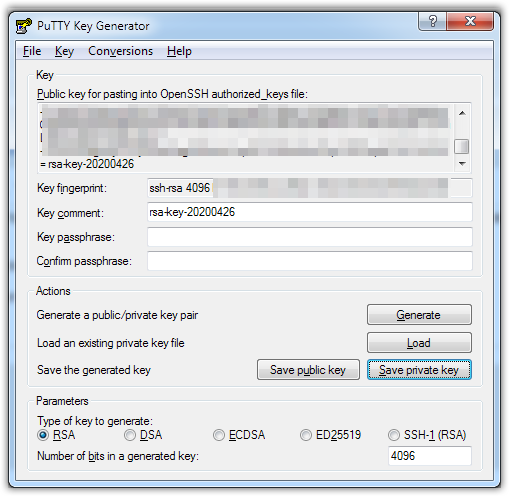
1. Запустіть у себе PuTTYGen і згенеруйте RSA ключ довжиною 4096 біт.
2. Експортуйте його, натискаючи Save public key і Save private key.
3. Скопіюйте відкритий ключ з поля Public key в буфер, він стане в нагоді далі.
4. Потім запустіть Pageant і імпортуйте збережений ключ.
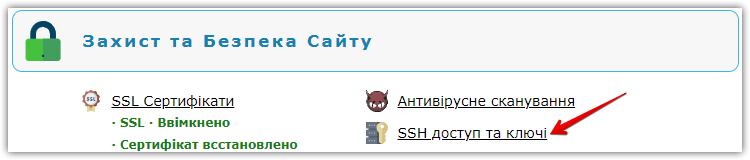
5. В панелі керування, в розділі "SSH доступ і ключі", в самій нижній формі "Вставте готовий ключ" вставте скопійований раніше на кроці 3. ключ і натисніть "Створити".

Все, ключ імпортовано, можете підключатися.
Чи захищати ключ паролем при експорті?
Так, радимо захистити ключ, таким чином Вам знадобиться вводити пароль тільки в момент імпорту ключа, а не кожного разу при підключенні до сервера.
Щоб активувати авторизацію по ключу, Вам необхідно згенерувати пару ключів, один з яких зберігається у Вас (закритий ключ), а другий передається на наш сервер (відкритий ключ).
Нижче ми розповімо, як це зробити швидко на прикладі SSH-клієнта PuTTY для Windows.
1. Запустіть у себе PuTTYGen і згенеруйте RSA ключ довжиною 4096 біт.
2. Експортуйте його, натискаючи Save public key і Save private key.
3. Скопіюйте відкритий ключ з поля Public key в буфер, він стане в нагоді далі.
4. Потім запустіть Pageant і імпортуйте збережений ключ.
5. В панелі керування, в розділі "SSH доступ і ключі", в самій нижній формі "Вставте готовий ключ" вставте скопійований раніше на кроці 3. ключ і натисніть "Створити".
Все, ключ імпортовано, можете підключатися.
Чи захищати ключ паролем при експорті?
Так, радимо захистити ключ, таким чином Вам знадобиться вводити пароль тільки в момент імпорту ключа, а не кожного разу при підключенні до сервера.