


Налаштування PHPStorm для роботи на .REDO
PHPStorm - популярне комерційне середовище розробки (IDE) для розробників проектів на PHP і нижче ми розповімо, як налаштувати PHPStorm для вивантаження файлів проектів на сервери .REDO.
Для початку, Вам необхідно дізнатися логін і ім'я сервера, до якого Ви будете підключатися. Зробити це можна на Персональному Рахунку .REDO в розділі "Мої послуги" / "Мої Хостинги".
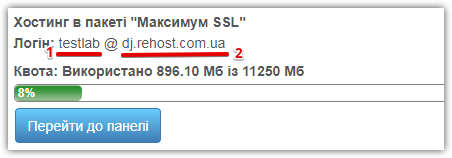
Знайдіть Ваш хостинг і скопіюйте логін (1) і ім'я сервера (2):
Якщо Ви не пам'ятаєте Ваш пароль, Ви можете змінити його за посиланням "Змінити пароль" в рядку хостингу:

Отже, всі дані для підключення у Вас є. Переходьте до створення з'єднання з сервером.
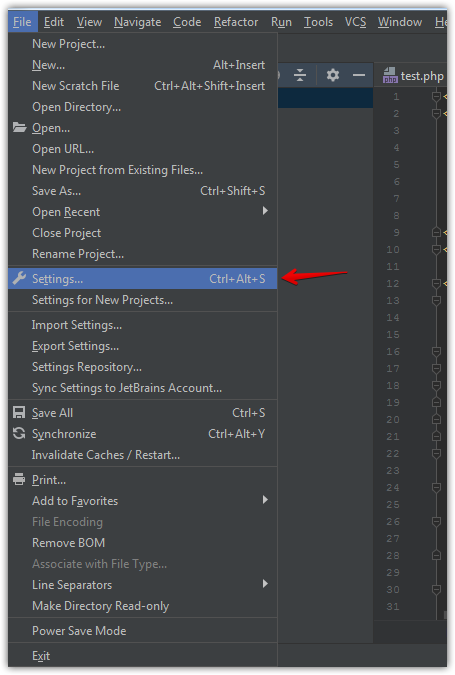
Відкрийте Налаштування -- "File" / "Settings":
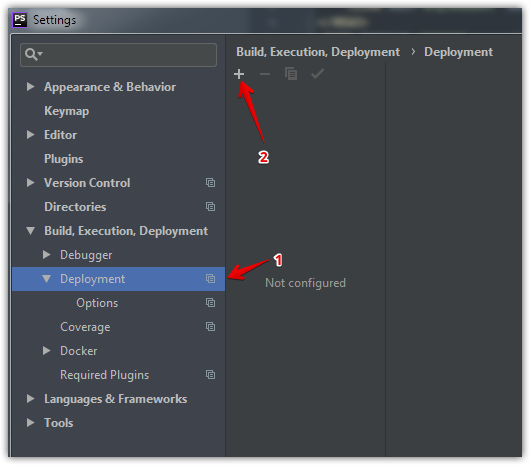
І в розділі "Build, Execution, Deployment" / "Deployment" додайте новий сервер:
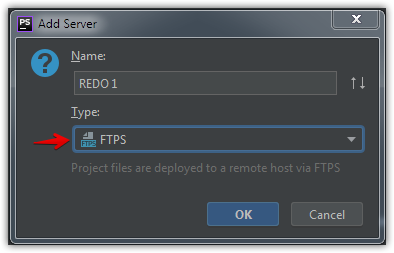
Назва сервера - довільна, протокол - FTPS. Так, ми підтримуємо і рекомендуємо використовувати захищене FTP з'єднання.
І налаштуйте його:
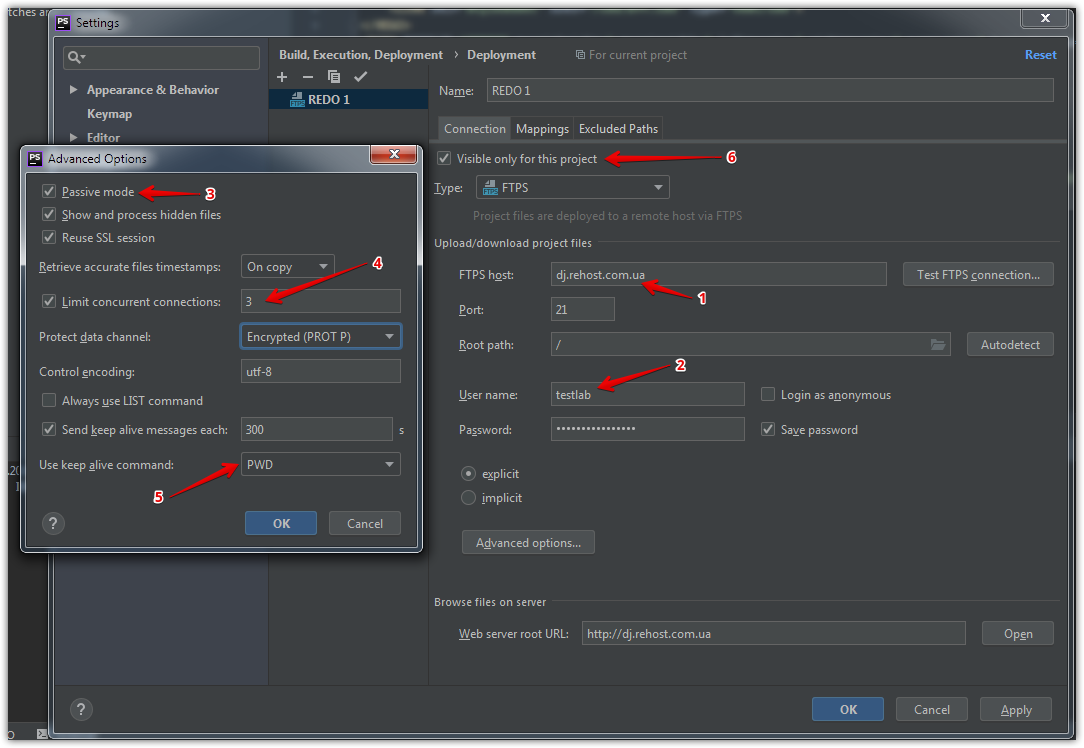
1 - ім'я сервера вказуйте в точності, як записано на Персональному Рахунку. Це гарантує постійну роботу безпечного з'єднання.
2 - логін, як записано на Персональному Рахунку.
3 - використовуйте пасивний режим FTP, якщо Ваша мережа не дозволяє використовувати активний режим (клієнт знаходиться за NAT і файрволом).
4 - обмеження на сервері - 5 одночасних сесій для 1 логіна, рекомендуємо виставити 2 або 3, якщо Ви працюєте з декількома проектами одночасно.
5 - замініть на PWD. Це гарантує стабільність з'єднання.
6 - область видимості з'єднання виставте на свій розсуд. Це визначить, чи буде сервер видно тільки для зазначеного проекту, або всім Вашим проектам.
Web server root URL: - замініть на адресу Вашого сайту. Збережіть налаштування.
На цьому все. Перевірте з'єднання:
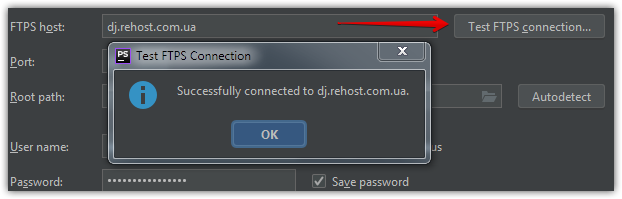
Вітаємо, з'єднання налаштовано! Можете приступати до роботи.
Для початку, Вам необхідно дізнатися логін і ім'я сервера, до якого Ви будете підключатися. Зробити це можна на Персональному Рахунку .REDO в розділі "Мої послуги" / "Мої Хостинги".
Знайдіть Ваш хостинг і скопіюйте логін (1) і ім'я сервера (2):
Якщо Ви не пам'ятаєте Ваш пароль, Ви можете змінити його за посиланням "Змінити пароль" в рядку хостингу:
Отже, всі дані для підключення у Вас є. Переходьте до створення з'єднання з сервером.
Відкрийте Налаштування -- "File" / "Settings":
І в розділі "Build, Execution, Deployment" / "Deployment" додайте новий сервер:
Назва сервера - довільна, протокол - FTPS. Так, ми підтримуємо і рекомендуємо використовувати захищене FTP з'єднання.
І налаштуйте його:
1 - ім'я сервера вказуйте в точності, як записано на Персональному Рахунку. Це гарантує постійну роботу безпечного з'єднання.
2 - логін, як записано на Персональному Рахунку.
3 - використовуйте пасивний режим FTP, якщо Ваша мережа не дозволяє використовувати активний режим (клієнт знаходиться за NAT і файрволом).
4 - обмеження на сервері - 5 одночасних сесій для 1 логіна, рекомендуємо виставити 2 або 3, якщо Ви працюєте з декількома проектами одночасно.
5 - замініть на PWD. Це гарантує стабільність з'єднання.
6 - область видимості з'єднання виставте на свій розсуд. Це визначить, чи буде сервер видно тільки для зазначеного проекту, або всім Вашим проектам.
Web server root URL: - замініть на адресу Вашого сайту. Збережіть налаштування.
На цьому все. Перевірте з'єднання:
Вітаємо, з'єднання налаштовано! Можете приступати до роботи.